
Screenshots

App-Details
- Version
- 9.4.464 | 9.3.428 | 9.0.299 | 8.9.352 |...
- Größe
- 97.88 MB
- Aktualisiert
- July 11, 2023
- Erfordert
- Windows 2003
- Sprache
- English | German | Spanish | French | It...
- Lizenz
- Free
- Entwickler
- Softland
- Kategorie
- Windows OS
SoftPas auf:
Dieses Produkt ist auch in den folgenden Sprachen verfügbar:
Über FBackup
Download FBackup – Einfaches automatisiertes Backup‑Tool für Windows, Mac und mehr
Übersicht – Warum FBackup ein unverzichtbares Backup‑Dienstprogramm ist
In der heutigen digitalen Welt kann der Verlust wichtiger Dateien durch einen Festplattenabsturz, versehentliches Löschen oder einen Ransomware‑Angriff verheerend sein. Deshalb ist eine zuverlässige Backup‑Lösung kein Luxus mehr – sie ist eine Notwendigkeit. FBackup füllt diese Lücke als leichtgewichtiges, aber leistungsstarkes Backup‑Programm, das Ihnen ermöglicht, automatisierte Kopien beliebiger Ordner oder Laufwerke mit nur wenigen Klicks zu erstellen. Das Hauptziel des Programms ist es, den Backup‑Prozess „einrichten und vergessen“ zu machen, sodass Sie sich auf Arbeit oder Freizeit konzentrieren können, während Ihre Daten sicher an einem von Ihnen gewählten Ort gespiegelt werden.
Was FBackup von vielen kostenlosen Dienstprogrammen abhebt, ist die Kombination aus Einfachheit und Tiefe. Neue Benutzer können den intuitiven Simple‑Assistenten nutzen, der sie Schritt für Schritt durch die Auswahl von Quell‑Dateien, Ziel‑Pfaden und einem Zeitplan führt. Erfahrenere Benutzer schätzen den Advanced‑Modus, in dem sie granular die Kompression, Planung und Befehlszeilenausführung steuern können. Ob Sie persönliche Fotos, geschäftskritische Dokumente oder ganze Systempartitionen schützen – FBackup bietet ein flexibles Framework, das an jede Backup‑Strategie angepasst werden kann.
Sicherheit ist in das Design eingebettet: Backups können verschlüsselt, komprimiert zur Platzersparnis und auf lokalen Laufwerken, externen USB‑Geräten oder Netzwerkfreigaben gespeichert werden. Neuere Updates haben eine Befehlszeilenschnittstelle hinzugefügt, die Power‑Usern ermöglicht, Backup‑Jobs zu skripten, sie in andere Automatisierungstools zu integrieren oder aus einer .bat‑Datei heraus auszuführen. Eine unabhängige „Test“-Operation erlaubt zudem, die Integrität bestehender Backups zu überprüfen, ohne sie wiederherzustellen, und gibt Ihnen die Gewissheit, dass Ihre Kopien im Bedarfsfall nutzbar sind.
Obwohl FBackup derzeit keine FTP‑Ziele oder inkrementellen Backups unterstützt – ein Feature, das in Premium‑Produkten üblich ist – liefert es dennoch eine solide, kostenlose Lösung für Heimanwender, kleine Unternehmen und IT‑Profis, die einen unkomplizierten Weg zum Schutz ihrer Daten benötigen. Die klare Benutzeroberfläche, der zuverlässige Scheduler und die plattformübergreifende Kompatibilität (Windows 10/11 und macOS 10.15+) machen es zu einer überzeugenden Wahl für alle, die sichere, automatisierte Backup‑Kopien ohne steile Lernkurve erstellen wollen.
Hauptfunktionen, die FBackup auszeichnen
- Zwei‑Modus‑Backup‑Erstellung: Wählen Sie zwischen einem Simple‑Assistenten für schnelle Setups oder einem Advanced‑Modus für detaillierte Konfiguration.
- Mehrere Backup‑Jobs: Erstellen Sie unbegrenzt viele Backup‑Profile, jedes mit eigener Quelle, Ziel und Zeitplan.
- Kompression & Verschlüsselung: Reduzieren Sie den Speicherbedarf und schützen Sie Daten mit integrierter Kompression und optionaler AES‑256‑Verschlüsselung.
- Scheduler‑Integration: Legen Sie tägliche, wöchentliche oder monatliche Backup‑Zeiten fest, die mit dem Windows Task Scheduler synchronisiert werden.
- Befehlszeilen‑Unterstützung: Führen Sie Backups über Skripte oder Batch‑Dateien aus und ermöglichen Sie Automatisierung in größeren IT‑Workflows.
- Test‑Operation: Überprüfen Sie die Integrität bestehender Backups, ohne eine vollständige Wiederherstellung durchzuführen.
- Pause & Fortsetzen: Unterbrechen Sie ein laufendes Backup vorübergehend und setzen Sie es später ohne Neustart fort.
- Netzwerkfreigaben‑Kompatibilität: Speichern Sie Backups auf gemappten Netzwerk‑Laufwerken oder freigegebenen Ordnern für zentrale Speicherung.
- Kostenlos & Ohne Werbung: Vollständig kostenlos zum Download und zur Nutzung, ohne aufdringliche Werbung oder versteckte Gebühren.
- Plattformübergreifende Unterstützung: Native Installer für Windows 10/11 und macOS 10.15+ gewährleisten breite Kompatibilität.
Installation, Konfiguration und tägliche Nutzung
Herunterladen und Installieren von FBackup
Beginnen Sie, indem Sie die offizielle FBackup‑Website besuchen und den „Download“-Button für Ihr Betriebssystem anklicken. Der Windows‑Installer wird als .exe-Datei bereitgestellt, während macOS‑Benutzer ein signiertes .dmg erhalten. Nach dem Herunterladen führen Sie den Installer aus und folgen den Bildschirmanweisungen. Der Installationsvorgang dauert weniger als drei Minuten und erfordert keine zusätzliche Drittanbieter‑Software. Nach Abschluss starten Sie die Anwendung über die Desktop‑Verknüpfung (Windows) oder den Ordner Applications (macOS). Der erste Start kann eine kurze Sicherheitsprüfung auslösen; gewähren Sie einfach die erforderlichen Berechtigungen, damit das Programm auf Ihre Dateien und Netzwerkstandorte zugreifen kann.
Einrichten Ihres ersten Backup‑Jobs
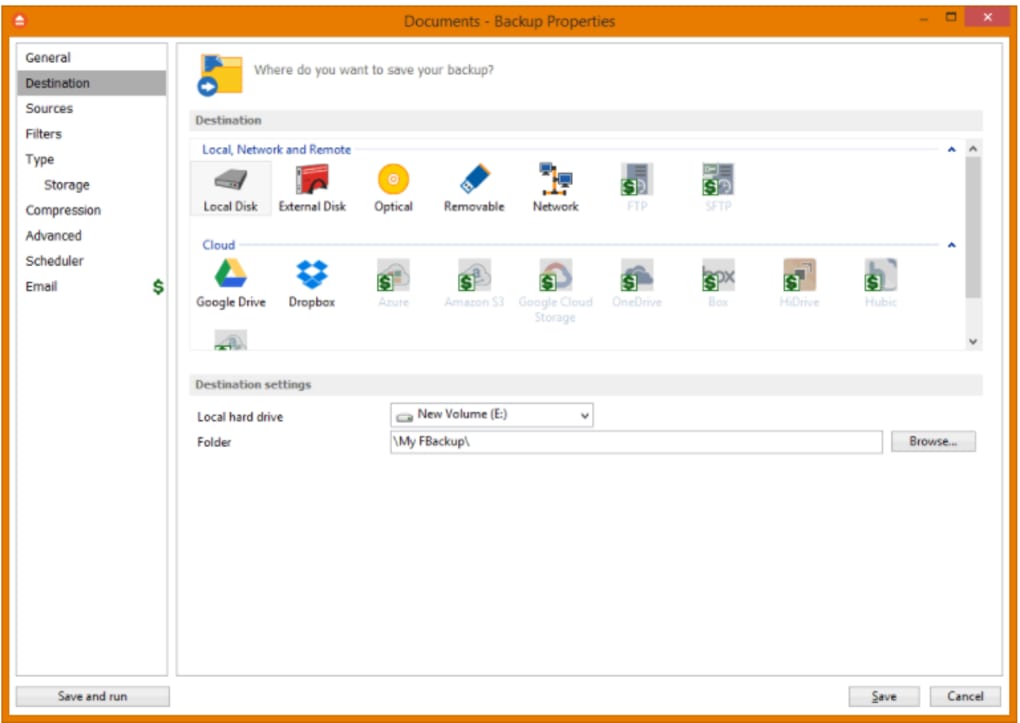
Beim Öffnen von FBackup werden Ihnen zwei klare Optionen präsentiert: „Simple Backup Wizard“ und „Advanced Backup“. Für die meisten Benutzer ist der Simple‑Assistent der schnellste Weg. Klicken Sie auf „Simple“ und wählen Sie den Ordner oder das Laufwerk, das Sie schützen möchten. Anschließend wählen Sie ein Ziel – das kann eine externe Festplatte, eine sekundäre interne Partition oder eine Netzwerkfreigabe sein. Der Assistent schlägt automatisch einen täglichen Zeitplan vor, den Sie jedoch an Frequenz, Tageszeit und sogar mehrere Zeitpläne für denselben Job anpassen können. Fortgeschrittene Benutzer können zum „Advanced“-Tab wechseln, wo sie Kompression aktivieren, Verschlüsselungs‑Passwörter festlegen und benutzerdefinierte Befehlszeilen‑Parameter definieren können.
Ausführen und Überwachen von Backups
Sobald alles konfiguriert ist, können Sie ein Backup sofort starten, indem Sie „Run Now“ anklicken, oder den Scheduler die Ausführung zum festgelegten Zeitpunkt übernehmen lassen. Das Haupt‑Dashboard zeigt Echtzeit‑Fortschrittsbalken, Übertragungsgeschwindigkeiten und eine geschätzte Restzeit an. Wenn Sie ein Backup stoppen müssen, ermöglicht die neue „Pause“-Schaltfläche das vorübergehende Anhalten des Vorgangs, ohne den Fortschritt zu verlieren; Sie können später mit „Resume“ fortfahren. Nach jedem Lauf erzeugt FBackup eine kompakte Protokolldatei, die kopierte, übersprungene oder fehlerhafte Dateien auflistet – ideal für Fehlersuche oder Compliance‑Audits.
Daten schnell und sicher wiederherstellen
Das Wiederherstellen von Dateien ist ebenso unkompliziert. Wählen Sie im Hauptfenster den Backup‑Job aus, den Sie wiederherstellen möchten, und klicken Sie auf „Restore“. Sie können das gesamte Backup‑Set oder einzelne Dateien und Ordner auswählen. Der Wiederherstellungs‑Assistent spiegelt standardmäßig die ursprüngliche Ordnerstruktur, Sie können jedoch ein alternatives Ziel angeben. Wenn Sie während des Backups Verschlüsselung aktiviert haben, werden Sie vor Beginn der Wiederherstellung nach dem Passwort gefragt. Dieser flexible Ansatz stellt sicher, dass Sie kritische Daten mit minimaler Ausfallzeit wiederherstellen können.
Vor‑ und Nachteile sowie häufig gestellte Fragen
Vorteile
- Kostenlose, werbefreie Lösung mit regelmäßigen Updates.
- Benutzerfreundliche Oberfläche, geeignet für Einsteiger und Power‑User.
- Unterstützt Kompression, Verschlüsselung und Netzwerkfreigaben.
- Befehlszeilen‑Integration ermöglicht fortgeschrittenes Scripting.
- Pause/Resume‑Funktion verhindert Datenverlust bei Unterbrechungen.
Nachteile
- Keine integrierte Unterstützung für FTP oder Cloud‑Speicherdienste.
- Fehlt die Möglichkeit inkrementeller Backups, was zu größerem Speicherbedarf führt.
- Nur für Windows und macOS verfügbar; keine nativen Linux‑ oder Mobile‑Apps.
- Erweiterte Planungsoptionen basieren auf dem Windows Task Scheduler, was für manche Nutzer verwirrend sein kann.
FAQ
Kann ich auf ein externes USB‑Laufwerk sichern?
Ja. FBackup erkennt alle angeschlossenen Wechsellaufwerke und lässt Sie eines davon als Backup‑Ziel im Einrichtungs‑Assistenten auswählen.
Sind die Backup‑Daten standardmäßig verschlüsselt?
Die Verschlüsselung ist optional. Sie können AES‑256‑Verschlüsselung im Advanced‑Modus oder beim Bearbeiten der Einstellungen eines bestehenden Jobs aktivieren.
Wie funktioniert die „Test“-Operation?
Die Test‑Funktion liest den Backup‑Index und prüft die Dateiintegrität, ohne die Daten zu extrahieren, und stellt sicher, dass das Backup‑Set nicht beschädigt ist.
Kann ich Backups planen, die nur laufen, wenn der Computer untätig ist?
Ja. In den Scheduler‑Einstellungen können Sie eine Bedingung hinzufügen, die das Backup erst nach einer festgelegten Phase der Benutzer‑Inaktivität startet.
Gibt es ein Limit für die Anzahl der Backup‑Jobs, die ich erstellen kann?
Nein. FBackup erlaubt Ihnen, so viele Backup‑Profile zu erstellen, wie Sie benötigen, nur durch die Speicherkapazität Ihres Systems begrenzt.
Fazit – Sollten Sie FBackup noch heute herunterladen?
Nach einer gründlichen Betrachtung seiner Fähigkeiten präsentiert sich FBackup als solide, kostenlose Alternative für alle, die zuverlässige, automatisierte Backups ohne steile Lernkurve oder versteckte Kosten benötigen. Die Dual‑Modus‑Oberfläche richtet sich sowohl an Neulinge – die ein vollständiges Backup in wenigen Minuten einrichten können – als auch an erfahrene IT‑Profis, die die Befehlszeilen‑Hooks und granularen Planungsoptionen schätzen. Während das Fehlen von inkrementellen Backups und direkter Cloud‑Integration Power‑User zu Premium‑Lösungen treiben kann, deckt das Kern‑Feature‑Set – Kompression, Verschlüsselung, Netzwerkfreigaben‑Unterstützung und ein robuster Scheduler – die wesentlichen Bedürfnisse von Heimanwendern, Freelancern und kleinen Unternehmen ab.
Die jüngsten Updates, die Pause/Resume‑Funktionalität, eine dedizierte Test‑Operation und vollständige Befehlszeilen‑Unterstützung einführten, zeigen, dass das Entwicklungsteam aktiv auf Nutzer‑Feedback reagiert und die Vielseitigkeit des Tools erweitert. Dieses Engagement für Verbesserungen, kombiniert mit einer sauberen, werbefreien Erfahrung, macht FBackup zu einem vertrauenswürdigen Kandidaten für Ihre Datensicherungs‑Strategie.
Wenn Sie nach einer kostenlosen, sicheren und einfach zu bedienenden Backup‑Lösung suchen, die nahtlos auf Windows und macOS funktioniert, ist die Antwort klar: laden Sie FBackup jetzt herunter, richten Sie Ihren ersten Backup‑Job ein und genießen Sie die Ruhe, zu wissen, dass Ihre kritischen Dateien sicher dupliziert sind. Denken Sie daran, der beste Zeitpunkt, um mit dem Sichern zu beginnen, ist heute – warten Sie nicht auf ein Datenverlust‑Ereignis, um zu entdecken, dass Sie ein zuverlässiges Backup‑Dienstprogramm benötigen.
Anleitungen & Tutorials
So installierst du FBackup
- Klicke oben auf die Schaltfläche Herunterladen.
- Akzeptiere nach der Weiterleitung die Bedingungen und klicke auf Installieren.
- Warte, bis der Download von FBackup auf deinem Gerät abgeschlossen ist.
So verwendest du FBackup
Diese Software wird hauptsächlich für die oben beschriebenen Kernfunktionen verwendet. Öffne die App nach der Installation, um ihre Möglichkeiten zu erkunden.
Nutzerbewertungen
Noch keine Bewertungen. Teile als Erste/r deine Erfahrung.
Das könnte dir auch gefallen
mehr
Llama 2
Free-to-use large language model As the new addition to Meta’s arsenal of langua...

NotebookLM
Revolutionizing the note-taking and idea-generation process NotebookLM is an exp...

Github co pilot
AI-inspired software development and coding platform GitHub Copilot is a browser...

Google Gemma
Google’s lightweight AI models Introducing Google Gemma , a family of cutting-ed...

AI Image Enlarger
A free app for Windows, by ai-image-larger. AI Image Enlarger is a free software...

DALL E
AI-driven text-to-image transformation engine DALL·E is a free graphic and desig...